Showing posts with label Email. Show all posts

Thursday, December 3, 2009

Agar email dari Gmail semua didownload Outlook

Anda menggunakan Outlook untuk mengelola Gmail? Jika kita pernah membaca email yang masuk di tempat lain, email tersebut tidak akan bisa didownload oleh Outlook.
Namun, ada sebuat trik supaya di manapun kita pernah membaca email, email tersebut akan tetap didwonload oleh Outlook.

Caranya:

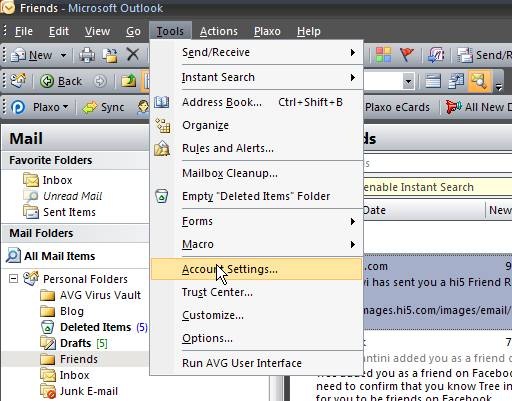
  • Klik menu Tools > Account Settings.

clip_image002


  • Klik account yang akan diubah lalu klik Change.

clip_image004

  • Tambahkan recent: sebelum alamat email, lalu klik Next.

clip_image006

  • Klik Finish.

clip_image008

Setelah selesai, Outlook akan mendownload semua email yang pernah dibaca termasuk yang sudah didownload sebelumnya.

Sumber : http://www.sudarma.info/

Thursday, May 7, 2009

Kirim atau Terima Email Via Ms. Outlook

MS outlook merupakan sebuah perangkat lunak yg digunakan untuk mengatur pesan-pesan yg masuk melalui email lewat protokol POP3 dan SMTP. Oleh karena itu, sebelum kamu melakukan konfigurasi di MS outlook, kamu harus menseting terlebih dahulu account email kamu. Aktifkan penerusan POP di menu pengaturan email yg kamu miliki, lalu simpan pengaturannya. Langkah berikutnya baru kamu menseting MS outlook di komputer. berikut langkah-langkah pengaturannya:

1. Jalankan aplikasi MS autlook.lalu Klik tool - options.
2. Pada kotak dialog email accounts, klik add a new email account, klik next.
3. Pilih jenis server-nya yaitu POP3, klik next.
4. Isikan kotak isian your name dgn nama kamu, email adress dgn alamat email, incoming mail server(POP3) dan outgoing mail server diisi dgn:
utk email yahoo indonesia diisi: mail.yahoo.co.id
utk email yahoo internasional diisi: mail.yahoo.com
utk gmail diisi: gmail.com
lalu utk username dan password isikan dgn username dan password yg biasa kamu pakai utk login ke account kamu. utk meyakinkan apakah setting yg kamu lakukan betul atau tidak silahkan klik test account setting. bila berhasil, Klik next.
6. Proses penyetingan email selesai, klik finish.
7. Kamu sudah bisa kirim atau terima email via MS outlook di komputermu.

Selamat mencoba.