Thursday, December 3, 2009

Agar email dari Gmail semua didownload Outlook

Anda menggunakan Outlook untuk mengelola Gmail? Jika kita pernah membaca email yang masuk di tempat lain, email tersebut tidak akan bisa didownload oleh Outlook.
Namun, ada sebuat trik supaya di manapun kita pernah membaca email, email tersebut akan tetap didwonload oleh Outlook.

Caranya:

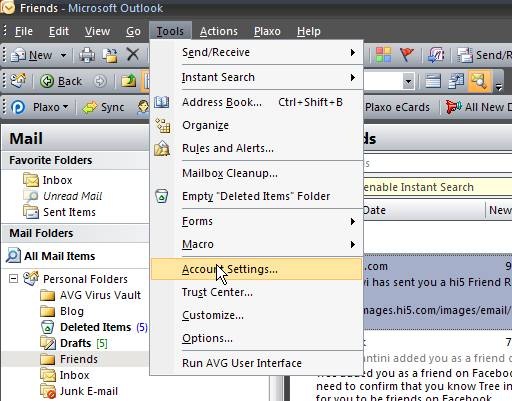
  • Klik menu Tools > Account Settings.

clip_image002


  • Klik account yang akan diubah lalu klik Change.

clip_image004

  • Tambahkan recent: sebelum alamat email, lalu klik Next.

clip_image006

  • Klik Finish.

clip_image008

Setelah selesai, Outlook akan mendownload semua email yang pernah dibaca termasuk yang sudah didownload sebelumnya.

Sumber : http://www.sudarma.info/

Mengoperasikan computer lain di computer kita

Windows XP memiliki fasilitas remote desktop yang bisa digunakan untuk mengoperasikan computer lain pada computer kita dalam sebuah jaringan LAN.
Supaya computer lain bisa dioperasikan pada computer kita, perlu ada pengaturan supaya orang lain bisa mengakses computer tersebut. Caranya.

• Tekan winkey + Pause/Break. Klik tab Remote.


• Klik Allow users to connect remotely to this computer pada grup Remote Desktop.

• Klik OK.
Setelah diatur seperti di atas, kita bisa mengoperasikan computer tersebut pada computer kita. Caranya:
• Klik tombol Start > All Program > Accessories > Comunications > Remote Desktop Connection.


• Masukkan IP Address computer yang akan diremote, lalu klik Connect.


• Klik username dan masukkan password computer yang bersangkutan. Tekan ENTER.


Sumber : http://www.sudarma.info/

Trik Hapus Virus dari Safe Mode

Ada beberapa alasan yang mengharuskan user untuk meng-instal aplikasi Windows di Safe Mode, seperti adanya troubleshooting booting yang gagal, menghapus spyware atau virus, atau membersihkan program yang tidak dipakai untuk mempercepat kinerja computer.
Instruksi berikut ini sekaligus untuk menghilangkan pesan error “Windows Installer Service could not be accessed”, ketika menjalankan Windows di Safe Mode atau jika instalasi Windows Installer tidak benar.
  • Nyalakan computer, tekan F8 ketika sudah melihat text di layar, sebelum splash screen Windows, dan hentikan menekan F8 ketika sudah melihat menu Windows Advanced Options".
  • Gunakan anak panah di keyboard untuk memilih safe mode dengan jaringan, tekan Enter.
  • Buka Internet Explorer atau Firefox
  • Untuk mengaktifkan layanan Windows Installer dan semua layanan yang berkaitan dibutuhkan aplikasi SafeMSI, jadi copy dan paste link http://computerbusiness101.com/?s=safemsi di address bar browser
  • Klik title "Software Pick of the Week: SafeMSI", lalu download file "SafeMSI.zip"
  • Ekstrak file SafeMSI.exe untuk membukanya, dan tunggu hingga muncul pesan "Windows Installer service has been enabled"
  • Setelah itu, Anda dapat meng-instal program atau aplikasi yang dibutuhkan, seperti scan virus dan memperbaiki troubleshooting
Sumber : beritanet.com

Mengunci Folder Pribadi

Punya file/folder yang sangat pribadi? Tentu sangat riskan jika computer kita sering digunakan orang lain. Meskipun bisa disembunyikan (hidden), tetap saja masih bisa dibuka.
Sebenarnya banyak aplikasi untuk mengunci file/folder, walaupun kebanyakan berbayar. Kali ini saya akan mencoba salah satu software pengunci file/folder dengan nama Instan Lock. Jika Anda ingin mencoba, silakan download di sini.

Cara menggunakannya:
Buka aplikasi Instan Lock.
Masukkan password yang Anda masukkan saat pertama kali dijalankan.


Klik OK.
Klik Add untuk memasukkan folder.


Klik folder yang akan dikunci, lalu klik OK.


Akan keluar dialog peringatan, klik Yes.


Sekarang, folder yang dikunci hilang. Folder ini tidak akan kelihatan walaupun kita mengaktifkan show hidden file. Bahkan, jika kita memilih menampilkan file system yang dihidden pun, tetap tidak akan kelihatan.


Jika ingin menampilkannya kembali, klik folder yang akan ditampilkan, lalu klik Open.


Dengan demikian, folder yang tadi dikunci, bisa dibuka kembali. Bila ingin membuka secara permanen, klik Remove.


Kita tidak akan menyangka akan ada orang lain yang membuka file/folder pribadi kita. Jadi, sebaiknya gunakan software pengunci file/folder untuk mengamankannya. Ingat, kata Bang Napi! Kejahatan terjadi bukan hanya karena niat pelakunya, tetapi juga karena ada kesempatan.
NB : Hati-hati ketika menggunakan software ini. Perhatikan masa trial bila Anda tidak membelinya. Folder Anda bisa hilang secara permanen. Sebelum masa trial berakhir, sebaiknya diuninstal.
Sumber : http://www.sudarma.info/
Cara Pindah Hosting dari Server Lama ke Server Baru

Dalam proses pemindahan data website dari server lain ke server Kalamsoft Webhosting ada 2 langkah yang perlu diketahui:

Langkah Pertama: MemBackup file website pada server lama

Untuk dapat mulai membackup Anda harus login ke control panel server lama Anda. Jika server lama anda menggunakan Cpanel tidak akan begitu sulit untuk proses backup ini, Setelah Anda login ke cpanel hosting server lama silakan akses “Backups”


Perhatikan bagian “Home Directory” pada gambar dibawah klik link “Download a home directory Backup” dengan mengklik bagian ini anda membackup semua file yang ada dalam directory home termasuk didalamnya folder public-html, mail, tmp dan lain sebagainya.

File yang di download dalam keadaan di ZIP, untuk proses restore anda TIDAK Perlu men-unzip file tersebut.
Untuk membackup Database perhatikan bagian “Download a MySQL Database Backup”, jika pada server lama anda memiliki beberapa website biasanya akan muncul beberapa database untuk masing-masing aplikasi web, silakan backup satu persatu.

backup dan restore file website

Langkah Kedua: MemRestore file website ke dalam server Kalamsoft Webhosting

Berikut ini adalah cara untuk Merestore data website ke server asianbrainhosting, silakan anda login ke Cpanel hosting yang telah anda miliki, lalu akses menu Backup.


Untuk merestore Home directory silakan tekan tombol browse dan cari file yang telah anda backup sebelumnya lalu tekan Upload untuk mulai merestore. Begitupun untuk databasenya dibagian Restore a MySQL Database.File ZIP yang di upload, secara otomatis akan di ekstrak.

Sumber : kalamsoft.com

Mencegah orang lain menyalin (copy) file ke flashdisk Attention: open in a new window. PDFPrintE-mail

Computer Anda sering digunakan orang lain? Kalau ada data penting di dalamnya, tentu Anda tidak ingin data tersebut diambil tanpa sepengetahuan Anda. Untuk melindunginya, Anda bisa menggunakan software pengunci folder. Namun, kebanyakan software tersebut tidak gratis.

Sebenarnya, kita bisa melindungi computer tanpa software apapun. Cukup dengan memasukan salah satu perintah di registry, computer Anda bisa aman. Kecuali, yang menggunkannya memang sudah ahli atau pernah membaca artikel ini.

Jika Anda ingin menggunakan trik ini, silakan ikuti langkah berikut.

  • Tekan winkey + R lalu ketik regedit. Tekan enter.

clip_image002

  • Masuk ke HKEY_LOCALMACHINE\SYSTEM\CurrentControlSet\Control.

clip_image004

  • Klik kanan lalu pilih New > Key.
  • Beri nama StorageDevicePolicies.

clip_image008

  • Klik kanan StorageDevicePolicies lalu pilih New > DWORD Values. Beri nama WriteProtect.

clip_image010

  • Klik dua WriteProtect kali lalu beri nilai 1.

clip_image012

  • Klik OK dan restart computer Anda.

Jika ada yang menyalin (copy) file di computer Anda ke flashdisk, aka nada peringatan seperti ini.

clip_image014

Orang lain tidak akan memindahkan (paste) ke flashdisk. Untuk mengembalikan ke semula, ubah nilai WriteProtect menjadi nol (0).

Sumber : http://www.sudarma.info

Friday, May 8, 2009

Enkripsi file penting supaya tidak terbaca orang lain


Ketika mengenkripsi file atau folder, berarti kita melakukan konversi terhadap format yang tidak bisa dibaca orang lain. Sebuah kunci file enkripsi ditambahkan ke file atau folder yang dipilih untuk dienkripsi. Kunci ini dibutuhkan untuk membaca file. Windows XP membuat proses enkripsi dan dekripsi lebih mudah—tahap demi tahap mudah diikuti. Ketika login ke computer, kita dapat membacanya dengan mudah. Namun, siapa pun yang mencoba menggunakan komputer kita tanpa login dengan user account kita, dia tidak akan bisa membacanya.

Untuk mengenkripsi file atau folder caranya:
1. Buka windows explorer (windows key + E).

2. Klik kanan file atau folder yang akan dienkripsi, kemudian pilih properties.

3. Pada tab general, klik advanced.

4. Klik kotak Encrypt contents to secure data.

Catatan: File atau folder yang dikompresi tidak dapat dienkripsi. Jika mengenkripsi file dan folder yang dikompres, file dan folder tersebut akan diuraikan.
Jika memilih mengenkripsi file tunggal, dapat juga memilih untuk mengenkripsi folder yang ada di dalamnya. Encrypt the file and the parent folder pada dialog peringatan enkripsi. 
Semua file yang terdapat pada folder folder secara otomatis akan dienkripsi.

Jika mengenkripsi sebuah folder sebagai pengganti file tunggal, dapat memilih mengenkripsi semua isi folder.

5. Klik OK.

Sumber : sudarma.info