Thursday, December 3, 2009

OPERA Mini di Komputer, Koneksi Internet Cepat Hemat Bandwidth

Membahas tentang internet apalagi tentang koneksi internet dan tips bagaimana membuat koneksi internet lebih cepat memang akan selalu ada jawabannya. Salah satu provider software internet browser ternama di Amerika yang produknya notabene dikenal dengan nama Opera memang sudah menciptakan revolusi terbaru penggunaan akses internet cepat baik yang dikhususkan untuk Komputer maupun Mobile Internet (Handphone, PDA, Notebook). Software untuk mobile internet itu sendiri diberi nama Opera Mini
yang sekarang release sudah versi ke 4.2 dan compatible dengan semua operating system Java MIDP2.

Pernah kesal dengan koneksi internet yang hanya upto 64 kbps? Memang serasa menggunakan GPRS jika kecepatan hanya 64 kbps. Bagaimana memaksimalkan kecepatan 64kbps untuk koneksi internet supaya stabil dan cepat? Jawabannya menggunakan Opera Mini yang biasanya Anda gunakan di HP. Komputer itu sendiri kan tidak support JavaMIDP2 terus bagaimana? Caranya adalah dengan menggunakan software Java.

Berikut ini cara setting Opera Mini di Komputer untuk internet cepat dan hemat bandwith:

  1. Pertama Anda harus download program Java. Anda bisa download di sini. Pilihlah yang paling baru dari semua versi. Java ini sendiri support untuk beberapa OS seperti Linux, Unix, MacOS, dan Windows
  2. Download software microemulator di sini. Microemulator digunakan untuk membuka program Opera Mini yang nantinya menjadi browser.
  3. Terakhir, download Opera Mini 4.2 di sini. Download kedua filenya baik yang bereksistensi JAD maupun JAR.

Setelah itu install Java di komputer Anda. File Java berukuran sekitar 15MB jika ingin diinstal secara offline. Ekstrak microemulator.zip dan pindah ke folder C:\Program Files\microemulator-2.0.3\ dan pindahkan juga file Opera Mini yang didownload (file JAR dan JAD) ke dalam folder C:\Program Files\microemulator-2.0.3\apps\ double klik microemulator.jar. Untuk mulai berselancar ke dunia maya klik File – Open JAD File dan pilih operamini.jad program opera mini otomatis terinstal di komputer Anda.

Kendalanya ukuran layar kecil sekali karena mirip dengan tampilan di handphone. Jika ingin opera mini tampil maksimal satu layar penuh tanpa pecah klik Options – Select device – Add… – microemulator – devices – microemu-device-resizable.jar – Resizable device – set as default – OK. Selesai sekarang Anda bisa menggunakan Opera Mini untuk komputer dengan ukuran layar penuh monitor.

Keuntungan menggunakan Opera Mini itu selain koneksi internet cepat juga hemat bandwith. Ini karena sebelum dikirim server Opera di Amerika melakukan konfersi gambar dan flash. Nah, yang untungnya kita dianggap berasal dari Amerika karena kita surfing dibalik server Opera itu sendiri.

Sumber : http://blogger.kebumen.info

Solusi ketika tidak bisa memilih opsi show hidden file

Mungkin Anda pernah mengalami masalah ini. Ketika ada folder yang dihidden (disembunyikan), lalu memilih show hidden files tapi tidak bisa diceklis. Ketika diklik OK malah kembali ke semula.

clip_image002

Kebetulan saja saya pun mengalami. Jadi, bisa membuat artikel ini. Kalau Anda belum menemukan solusinya, mungkin bisa mencoba salah satu cara yang saya lakukan.

  • Buka Run dan ketik regedit. Lalu tekan enter.

clip_image004

  • Buka HKEY_LOCAL_MACHINE\SOFTWARE\Microsoft\Windows\CurrentVersion\Explorer\Advanced\Folder\Hidden\SHOWALL.

clip_image006

  • Ubah nilai value CheckedValue dan DefaultValue menjadi angka 1 (satu) lalu klik OK.

clip_image008clip_image010

  • Buka kembali window explorer dan klik menu Tools > Options.

clip_image012

  • Klik tab View. Lalu ceklis Show hidden files and folder. Klik OK.

clip_image014

Sekarang, Show hidden files and folders bisa dipilih lagi.

Sumber : http://www.sudarma.info

Mengembalikan file/folder yang terkena virus

File terkena virus pasti sangat menyebalkan. Bagi yang baru belajar computer, tentu saja akan membuatnya sangat panik. Sebenarnya, virus hanya menyembunyikan file asli kita, tidak menghapusnya. File yang ditampilkan merupakan hasil duplikasi yang dibuat oleh virus dengan ekstensi yang telah diubah olehnya, sedangkan file asli diubah atributnya menjadi file system sehingga menjadi super hidden. Meskipun diubah pada folder option dengan mengaktifkan show hidden file and folder, tetapi tetap saja tidak kelihatan.
Untuk melihatnya, lakukan cara berikut:


Buka window explorer.
Klik menu Tools > Folder option.


Klik tab View. Hilangkan ceklis Hide protected system files (Recommended).


Dari peringatan yang muncul, klik Yes.


Klik OK.
Seluruh file dan folder yang disembunyikan virus akan terlihat samar.


Kita dapat menormalkan kembali semua file dan folder yang disembunyikan oleh virus. Untuk mengembalikan file tersebut, caranya:


Hapus virus dengan antivirus yang ada, misalnya: AVG. Setelah virus terhapus, buka command prompt dengan menekan tombol window+R, lalu ketik cmd. Kemudian ENTER.


Masuk ke folder yang filenya terkena virus. Pada contoh ini, file berada di folder data, drive D. Ketika command prompt muncul, ketik D: lalu enter, kemudian ketik cd data lalu enter untuk masuk ke folder data.


Ketik perintah ATTRIB *.* -s –h –r /s /d lalu enter. Keterangan masing-masing perintah, bisa ditemukan dengan mengetik ATTRIB /? lalu enter.


Semua file dan folder yang disembunyikan akan normal kembali dan dapat kita buka.


Jadi, jangan panik jika file atau folder terkena virus. Dengan langkah yang diberikan di atas, file atau folder yang disembunyikan virus tetap bisa kita dapatkan kembali. Trik ini hanya salah satu cara untuk mengembalikan file atau folder yang terkena virus. Jika folder option juga dihilangkan, ada cara lain bisa kita tempuh, caranya pun tentu saja berbeda.
Sumber : http://www.sudarma.info

Menerjemahkan dokumen bahasa inggris di internet

Punya banyak tugas menerjemahkan? Pasti Anda butuh software penerjemah bila masih belajar bahasa Inggris. Memang ada sih software penerjemah, tetapi mungkin sulit Anda dapatkan di tempat Anda.

Bisa saja mendownload di internet. Namun, bila mendesak, Anda bisa menggunakan Google Translate. Tidak perlu melakukan copy – paste. Jika Anda memiliki dokumen dalam bentuk file Ms. Word, bisa langsung diterjemahkan menggunakan fasilitas ini.

Caranya sebagai berikut.

clip_image002

  • Pilih bahasa sumber dan yang akan diterjemahkan.

clip_image004

  • Klik upload a document.

clip_image006

  • Klik Choose File.

clip_image008

  • Pilih dokumen yang akan diterjemahkan lalu klik Open.

clip_image010

  • Klik Translate.

clip_image012

Yang diterjemahkan hanya teks. Jika ada gambar, tidak akan ditampilkan. Untuk melihat kalimat yang diterjemahkan, arahkan kursor ke kalimat hasil terjemahan.

clip_image014

Sumber : http://www.sudarma.info

Agar email dari Gmail semua didownload Outlook

Anda menggunakan Outlook untuk mengelola Gmail? Jika kita pernah membaca email yang masuk di tempat lain, email tersebut tidak akan bisa didownload oleh Outlook.
Namun, ada sebuat trik supaya di manapun kita pernah membaca email, email tersebut akan tetap didwonload oleh Outlook.

Caranya:

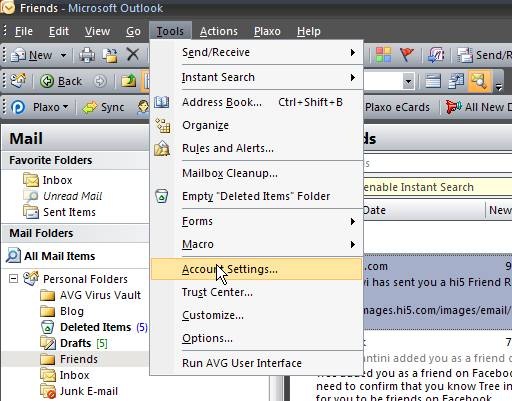
  • Klik menu Tools > Account Settings.

clip_image002


  • Klik account yang akan diubah lalu klik Change.

clip_image004

  • Tambahkan recent: sebelum alamat email, lalu klik Next.

clip_image006

  • Klik Finish.

clip_image008

Setelah selesai, Outlook akan mendownload semua email yang pernah dibaca termasuk yang sudah didownload sebelumnya.

Sumber : http://www.sudarma.info/

Mengoperasikan computer lain di computer kita

Windows XP memiliki fasilitas remote desktop yang bisa digunakan untuk mengoperasikan computer lain pada computer kita dalam sebuah jaringan LAN.
Supaya computer lain bisa dioperasikan pada computer kita, perlu ada pengaturan supaya orang lain bisa mengakses computer tersebut. Caranya.

• Tekan winkey + Pause/Break. Klik tab Remote.


• Klik Allow users to connect remotely to this computer pada grup Remote Desktop.

• Klik OK.
Setelah diatur seperti di atas, kita bisa mengoperasikan computer tersebut pada computer kita. Caranya:
• Klik tombol Start > All Program > Accessories > Comunications > Remote Desktop Connection.


• Masukkan IP Address computer yang akan diremote, lalu klik Connect.


• Klik username dan masukkan password computer yang bersangkutan. Tekan ENTER.


Sumber : http://www.sudarma.info/

Trik Hapus Virus dari Safe Mode

Ada beberapa alasan yang mengharuskan user untuk meng-instal aplikasi Windows di Safe Mode, seperti adanya troubleshooting booting yang gagal, menghapus spyware atau virus, atau membersihkan program yang tidak dipakai untuk mempercepat kinerja computer.
Instruksi berikut ini sekaligus untuk menghilangkan pesan error “Windows Installer Service could not be accessed”, ketika menjalankan Windows di Safe Mode atau jika instalasi Windows Installer tidak benar.
  • Nyalakan computer, tekan F8 ketika sudah melihat text di layar, sebelum splash screen Windows, dan hentikan menekan F8 ketika sudah melihat menu Windows Advanced Options".
  • Gunakan anak panah di keyboard untuk memilih safe mode dengan jaringan, tekan Enter.
  • Buka Internet Explorer atau Firefox
  • Untuk mengaktifkan layanan Windows Installer dan semua layanan yang berkaitan dibutuhkan aplikasi SafeMSI, jadi copy dan paste link http://computerbusiness101.com/?s=safemsi di address bar browser
  • Klik title "Software Pick of the Week: SafeMSI", lalu download file "SafeMSI.zip"
  • Ekstrak file SafeMSI.exe untuk membukanya, dan tunggu hingga muncul pesan "Windows Installer service has been enabled"
  • Setelah itu, Anda dapat meng-instal program atau aplikasi yang dibutuhkan, seperti scan virus dan memperbaiki troubleshooting
Sumber : beritanet.com